
Infront Template Manager

Stammdaten bearbeiten

Neues Produkt anlegen

button_new_entry_tm_DE.png

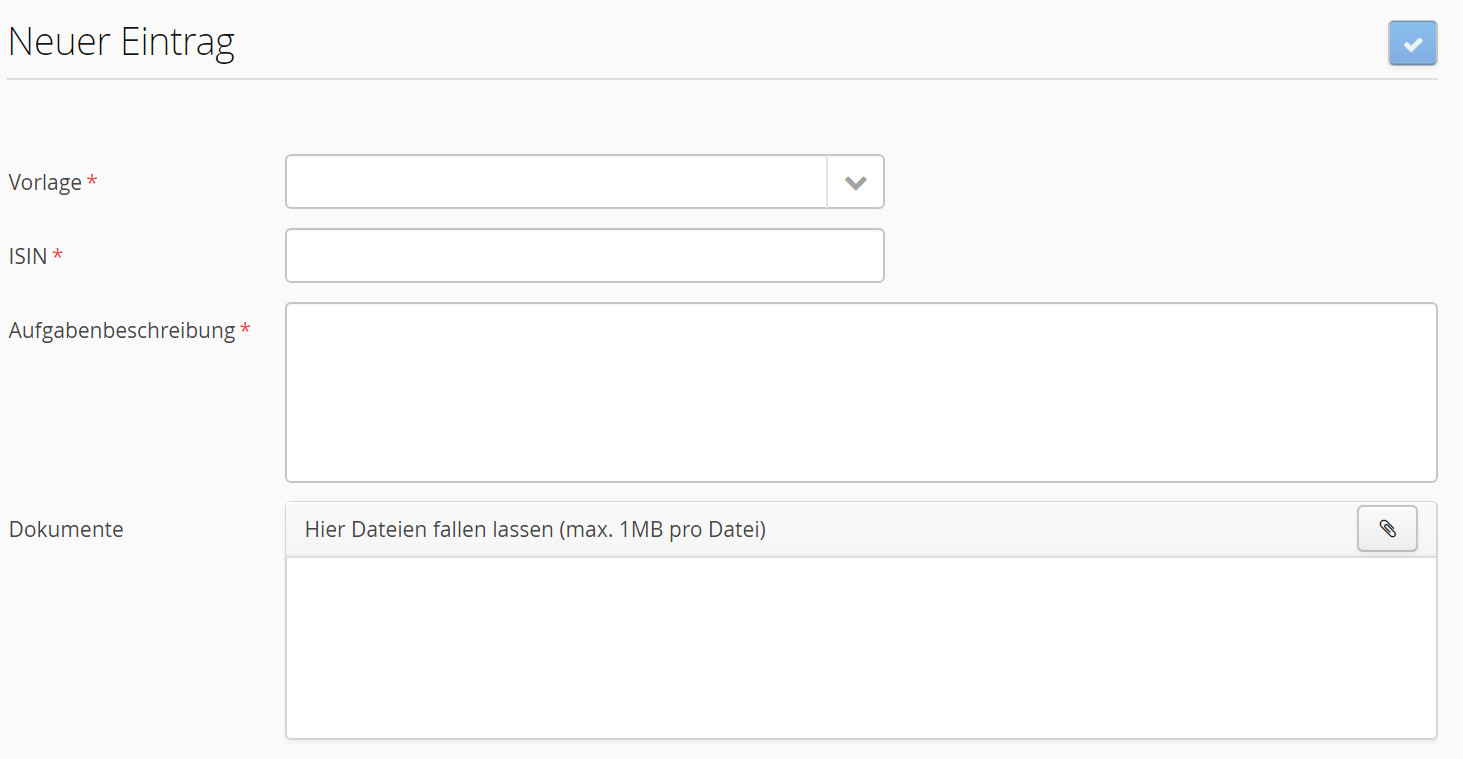
Im Stammdatenbereich können Sie über den Button "Neuer Eintrag" jederzeit ein neues Produkt anlegen. Sie werden in die Ansicht "Neuer Eintrag" weitergeleitet.
new_ISIN_tm_DE.png

Unter "Vorlage" kann man aus den zuvor bereitgestellten Produktvorlagen auswählen (siehe Stammdaten-Vorlage anlegen).

Unter "ISIN" ist eine gültige ISIN einzutragen, unter welcher das Produkt im Infront Template Manager vorgehalten und archiviert wird.

Die Aufgabenbeschreibung liefert die Möglichkeit, Gründe für das Anlegen des Produkts oder andere Informationen zu hinterlassen.

Im Bereich "Dokumente" kann der Benutzer solche hochladen. All diese Informationen sind später über den Audit-Trail abrufbar.

icon_complete_task_tm_DE.png Wählen Sie dieses Icon, dann wird ein Produkt mit der eingegebenen ISIN innerhalb der ausgewählten Vorlage angelegt, die Ansicht wechselt automatisch zur Stammdaten-Bearbeitung.

Stammdaten bearbeiten

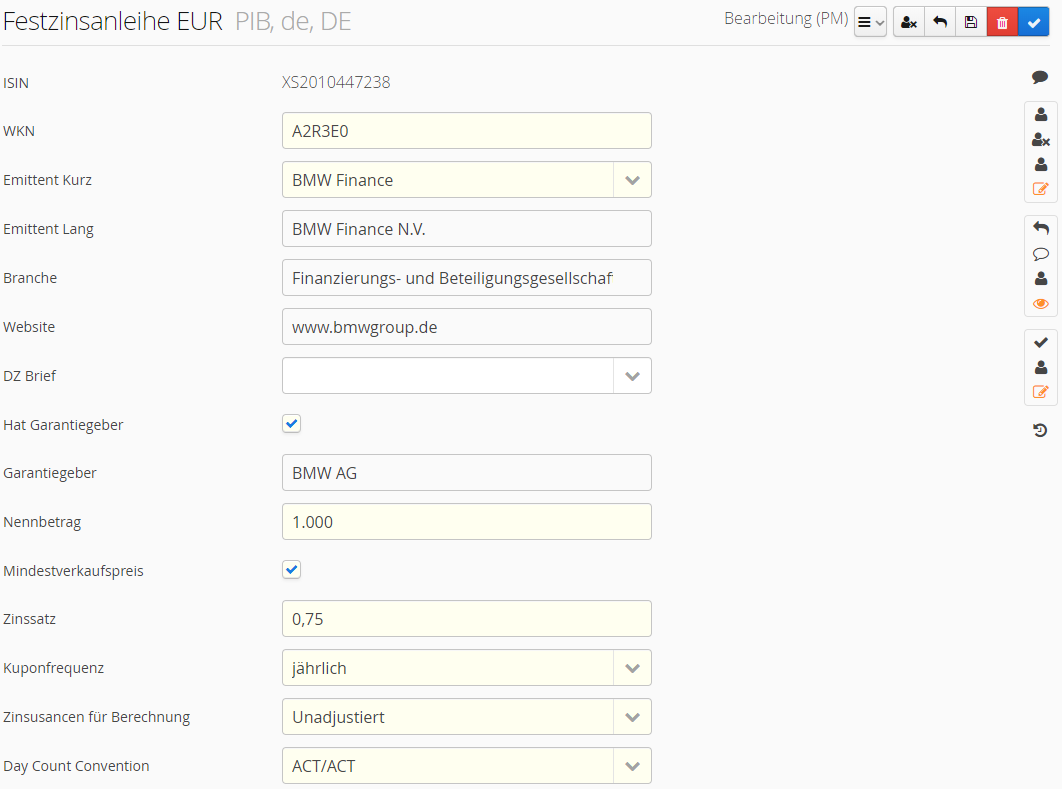
In der folgenden Ansicht können Benutzer Stammdaten des jeweiligen Produkts eintragen, dazu verwenden sie die zuvor definierte Vorlage.
edit_masterdata_tm_DE.png

icon_claim_task_tm_DE.png Dazu übernehmen sie über dieses Icon die Aufgabe und sperren somit das Produkt für alle anderen Benutzer. Nun können Sie alle Felder ausfüllen, dabei können grau hinterlegte Felder nicht ausgefüllt werden (gesperrt wegen Auswahl in einem anderen Feld). Gelb hinterlegte Felder sind in der letzten Bearbeitung überarbeitet worden.

icon_save_disc_tm_DE.png Über das Icon "Speichern" kann der Zwischenstand gespeichert werden, ohne den Status des Produkts verändern zu müssen.

icon_complete_task_tm_DE.png Nach abgeschlossener Bearbeitung kann das Produkt über dieses Icon zur Überprüfung nach dem Vieraugenprinzip gesandt werden.

Stammdaten abnehmen

In der gleichen Ansicht wie zur Bearbeitung kann die Abnahme stattfinden, jedoch ist in diesem Prozessschritt keine Bearbeitung des Templates mehr möglich. 

icon_claim_task_tm_DE.png Dazu übernehmen Sie über dieses Icon die Aufgabe und sperren somit das Produkt für alle anderen Benutzer. Nun müssen Sie manuell die zuvor eingegebenen Produktdaten prüfen.

icon_complete_task_tm_DE.png Wenn diese korrekt sind, dann nehmen Sie die Daten über dieses Icon ab.

icon_reject_approval_tm_DE.png Sind die Daten nicht korrekt, dann weisen Sie das Produkt über dieses Icon zurück.